Cookieが有効ではありません
ブラウザの設定でCookieを有効にしてからログイン登録を行ってください。
MEMBERS PAGE
ローランド・ミュージック・スクール会員(生徒会員/講師・講習生会員)の方は、
こちらのボタンより会員専用ページ(メンバーズクラブページ)にお入りいただけます。
会員の方で、はじめて「メンバーズクラブページ」をご覧になる際は、初回ログイン登録が必要です。
初回ログイン登録の方法は「ご利用マニュアル(PDF)」とかんたん操作動画でご案内していますので、ご確認の上、ご登録をお願いいたします。
※「メンバーズクラブページへ」に進むと、初回ログイン登録ページに進みます。
※すでにログイン登録がお済みの方は、「メンバーズクラブページへ」のボタンからそのままページにお入りいただけます。
※生徒会員様と講師・講習生会員様で、画面表示が一部異なります。講師・講習生会員様は「講師・講習生専用ページ」メニューから講師・講習生様向けコンテンツをご覧いただけます。
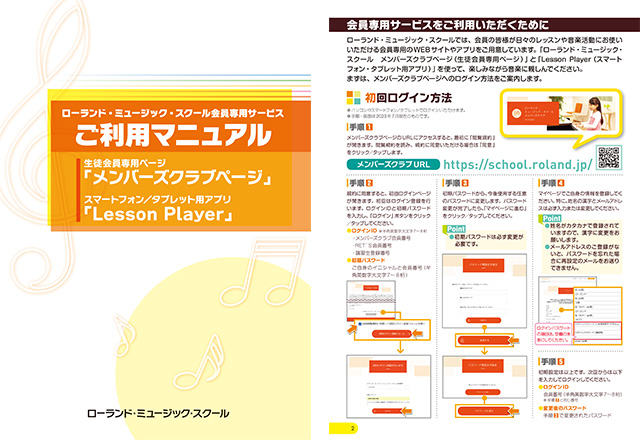
ローランド・ミュージック・スクール会員専用サービス
「ご利用マニュアル」(PDF)はこちら
ローランド・ミュージック・スクール会員の皆様へ。会員専用ページ(メンバーズクラブページ)への初回ログイン方法をご紹介した動画です。この動画ではiPhoneで操作していますが、PCやAndroidスマートフォンでもほぼ同様の操作でログインいただけます。
<初回ログイン方法 自動返信メール>
自動メールで初回ログイン方法をお送りします。
パソコンやスマートフォン、タブレットで受信可能なメールアドレスをご登録ください。
メールの登録はこちら
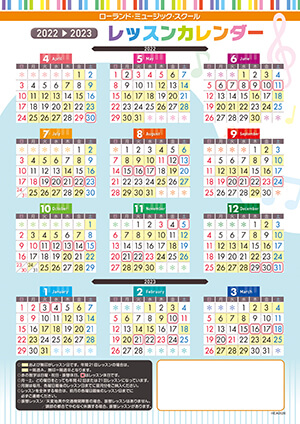
ローランド・ミュージック・スクールの年間<4月~3月>レッスンカレンダーです。A週、B週のレッスン日、レッスン休日をご確認いただけます。
レッスンカレンダーはA4サイズ、A2サイズで販売もしておりますのでご所属の特約店もしくはローランド・ミュージック・スクール東京/大阪事務局にお問い合わせください。
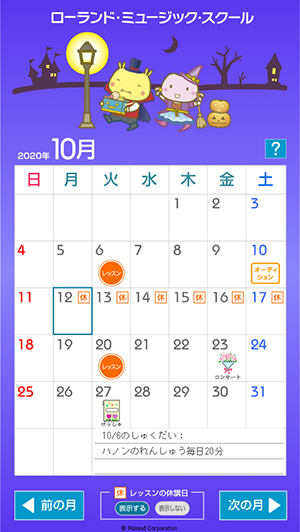
かわいいイラストアイコンを自由に置いて、自分だけのお役立ちカレンダーが作れます!
毎月のレッスンの日や、ちょっとした用事、月謝の支払いなど、このローランド・ミュージック・スクール オリジナルレッスンカレンダーでチェックしましょう!
パソコンはもちろんスマホ/タブレットでもカンタンにデータを保存・編集できるので、レッスン終わりや外出先で予定を確認するのもカンタンです。
※端末間での同期はできません。